






Приложение YESOUL Fitness: инструкция на русском
Где скачать и на каких устройствах работает
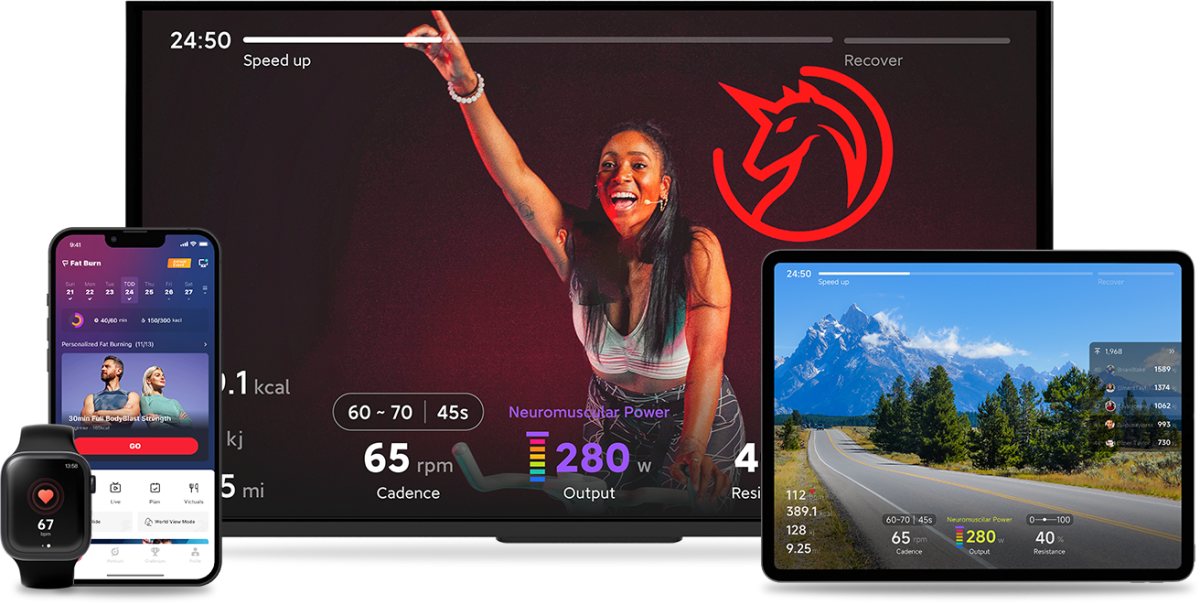
Приложение называется YESOUL Fitness. Оно есть в российском App Store и в Google Play, интерфейс переведён на русский язык.
На стойке тренажёра обычно есть QR-код — если навести на него камеру телефона, откроется страница приложения в магазине.
С чем работает приложение:
- Смартфоны и планшеты на iOS и Android. На планшете видео крупнее, а у многих моделей Yesoul есть подставка под него.
- Тренажёры Yesoul — велотренажёры, гребные тренажёры и беговые дорожки марки, связь по Bluetooth. Есть ли Bluetooth у конкретной модели, смотрите в её карточке.
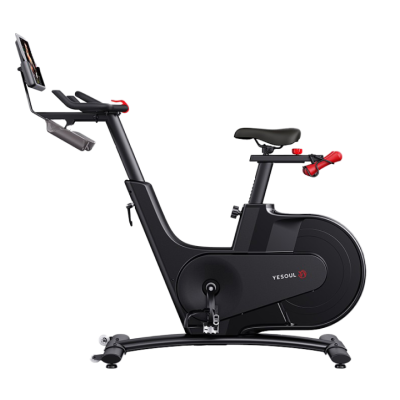
- Тренажёры со своим экраном. У S3 PRO (10,1″) и V1 PLUS (21,5″) приложение работает прямо на экране тренажёра. Меню там может отличаться от телефонной версии.
- Трансляция на экран тренажёра. У G1 MAX экран 32″ повторяет телефон: управляете с телефона, смотрите на большом экране.
- Смарт-часы — через Apple Health на iPhone (включая Apple Watch) и через Google Fit на Android. Подробнее — в разделе про пульс и данные.
Установка и регистрация
Аккаунт создаётся на адрес электронной почты прямо в приложении.
- Установите приложение. По ссылке выше или по QR-коду на стойке тренажёра.
- Введите почту и код. Укажите адрес, нажмите «Подтвердить» (Confirm) и введите 6-значный код из письма. Новый код можно запросить через 60 секунд.
- Придумайте пароль. От 6 до 16 символов, обязательно латинские буквы и цифры.
- Выберите аватар и имя. Шаг можно пропустить — тогда поставится стандартная картинка. Имя (никнейм) — до 30 символов.
Вход — по почте и паролю, повторно регистрироваться не нужно.
Забыли пароль. На экране входа нажмите «Забыли пароль?» (Forgot Password), введите почту, получите код и задайте новый пароль.
Не приходит код подтверждения
- Проверьте адрес. Почта должна совпадать с той, что вы указывали, буква в букву.
- Посмотрите, что написано на кнопке. Если появилось «Код отправлен» (Verification code sent), письмо ушло — загляните в «Спам». Корпоративная почта иногда блокирует такие письма, лучше взять личную.
- Если надпись не появилась, полностью закройте приложение (не просто сверните) и откройте снова, затем запросите код ещё раз.
- Добавьте отправителя в доверенные. Внесите адрес support@yesoulfitness.net в список контактов или «белый список» почты и запросите код снова.
Подключение тренажёра
Первый раз тренажёр подключают вручную, дальше приложение находит его само.
- Включите Bluetooth на телефоне и включите тренажёр. Как включается тренажёр — указано в инструкции к вашей модели. Разрешите приложению доступ к Bluetooth (на Android — также к «Устройствам поблизости» или геолокации, если приложение попросит): без этого поиск тренажёра не сработает.
- Откройте главный экран приложения. Нажмите «+» в правом верхнем углу. Другой путь — сразу выбрать занятие и следовать подсказкам на экране.
- Выберите тип устройства. Велотренажёр, беговая дорожка или гребной тренажёр.
- Найдите тренажёр в списке. Приложение покажет устройства рядом — выберите своё.
- Нажмите «Привязать / Подключить» (Bind / Connect). После этого тренажёр привязывается к вашему аккаунту, а в правом верхнем углу экрана появляется значок подключения.
При первом запуске приложение предложит пройти занятие. После первого заезда включается обычный режим тренировок.
Во время занятия управлять можно и из приложения, и на самом тренажёре — они синхронизируются.
Почему приложение просит «Добавить устройство» при каждом запуске
Так задумано. После добавления устройства подключение может выглядеть разорванным — это не ошибка. Зайдите в занятия (Courses) или видовые маршруты (Scenic): тренажёр подключится автоматически.
Правила привязки тренажёра к аккаунту
- К одному велотренажёру можно привязать до 5 аккаунтов. Аккаунт, убранный из списка из-за лимита, теряет трансляцию на экран тренажёра, пока его не привяжут снова.
- Аккаунт с подпиской привязывается к первому тренажёру, с которым его использовали. Чтобы заниматься на втором тренажёре, заведите второй аккаунт или напишите, пожалуйста, в службу поддержки Yesoul (Feedback в приложении или support@yesoulfitness.com) с просьбой отвязать первый тренажёр — укажите почту аккаунта и серийный номер тренажёра.
Как найти серийный номер (SN)
Серийный номер понадобится, если вы обращаетесь в службу поддержки Yesoul по приложению: по нему там определяют модель тренажёра. Он напечатан на наклейке на корпусе. У спин-байков серии G1M (к ней относится G1 MAX) наклейка находится на раме внизу, у основания стойки.
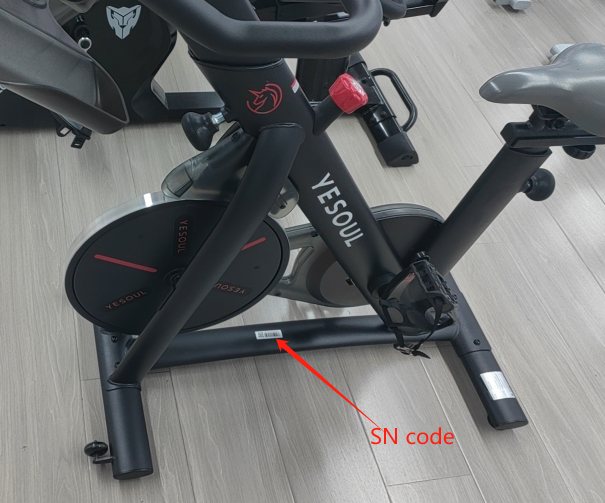
Если наклейку найти не удалось, приложите, пожалуйста, к обращению в службу поддержки Yesoul (support@yesoulfitness.com) фото наклеек, которые есть на тренажёре, и укажите почту аккаунта. Для гарантийной заявки в магазин серийный номер искать не нужно — он записан в гарантийном талоне.
Виды занятий
Внизу экрана — основные вкладки: «Главная» (Home), «Тренировки» (Workouts), «Испытания» (Challenges) и «Профиль» (Profile, в некоторых версиях — «Я», Me). На главном экране собраны плитки разделов: занятия (Courses), прямые трансляции (Live), план (Plan), питание (Diet) и свободная тренировка (Free Workout). Видовые маршруты открываются по пути «Главная» → «Маршруты» (Scenic).
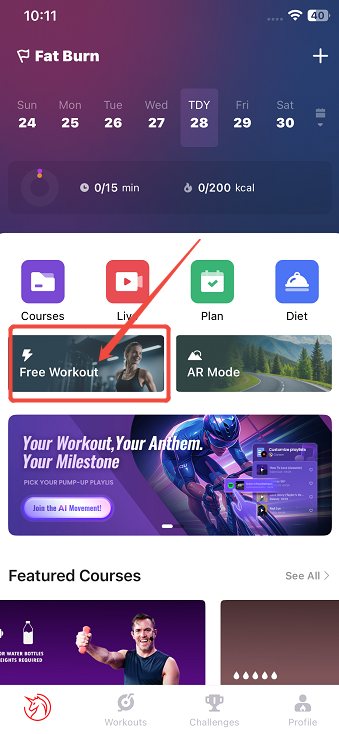
Виды занятий: видеозанятия в записи, прямые трансляции, программы, музыкальные заезды, видовые маршруты и свободная тренировка без тренера в своём темпе. Есть также испытания со значками-наградами, онлайн-гонки и таблицы лидеров.
Видеозанятия по запросу
Выбор идёт в три шага. Сначала тип тренировки: велотренировка, бег, йога, силовая, с резиновой лентой, кардио, ходьба, гребля. Затем цель: сжигание жира, общая физическая форма или снятие стресса. Дальше — дополнительные фильтры: тренер, платное или бесплатное, длительность, уровень сложности, язык.
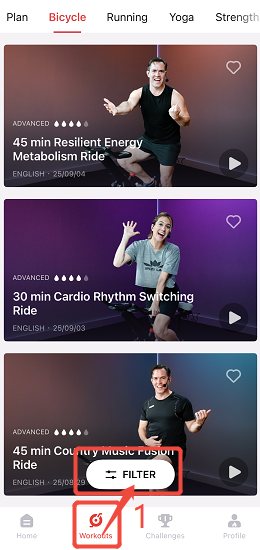
Чтобы найти бесплатные занятия: «Главная» → «Занятия» (Courses) → «Фильтр» (Filter) → «Бесплатные» (Free). То же можно сделать на вкладке «Тренировки».
Прямые трансляции
В расписании — занятия на 7 дней вперёд. На занятие можно записаться, за 10 минут до начала придёт уведомление. Паузы нет; если подключиться позже, видео откроется с текущего момента.
Программы
Программа (специализированный курс) — набор видеозанятий под одну цель. Их сортируют по дате выхода, по цели (похудение, снятие стресса, улучшение формы) и по сложности (начальный и средний уровень); приложение может само предлагать программы под ваш уровень. Занятия проходят строго по порядку: следующее открывается после завершения текущего, пропустить или переставить их нельзя.
Музыкальный заезд (Music Ride)
Тренировка, которую вы собираете сами под любимую музыку.
- Откройте раздел. На главном экране найдите «Музыкальный заезд» (Music Cycling).
- Выберите музыку. Из своей библиотеки, библиотеки приложения или Apple Music (нужно дать доступ). Треки можно смешивать.
- Выберите тип тренировки. «Всё тело» (Full Body) — с перепадами нагрузки, «Подъём в гору» (Hill Climb) — на выносливость, «Ровный темп» (Steady Burn) — для равномерного расхода калорий.
- Задайте длительность. 15, 20, 30, 45 минут или своё время. Новичкам лучше начинать с 15–30 минут, для подъёмов подходят более длинные заезды.
- Выберите уровень. От начального (Beginner) до «Испытания» (Challenge) — чем выше уровень, тем больше сопротивление.
- Нажмите «Начать занятие» (Start Class). Приложение само подстроит нагрузку под выбранные параметры.
Видовые маршруты (World View)
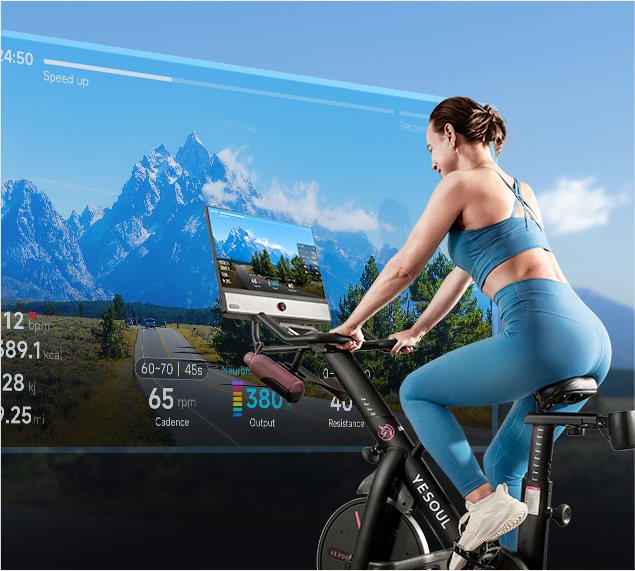
На карте мира отмечены маршруты — снятые на видео дороги вдоль побережий, в горах, по городам. Маршрут выбирают прямо на карте. Фильтры: тип тренажёра (по умолчанию — подключённый, а если его нет — велотренажёр), страна, пейзаж, длительность от 15 до 60 минут, бесплатные или платные.
В обычном режиме видео идёт с постоянной скоростью, в режиме переменной скорости (Variable Speed) — подстраивается под ваш темп.
Как выбрать занятие и найти его снова
Если не знаете, с чего начать, справка Yesoul советует видеозанятия или музыкальный заезд начального уровня, короткие — по 10–20 минут.
Понравившееся занятие добавьте в избранное — оно появится в «Профиле» в разделе «Избранное» (My Favorites). Если забыли сохранить, посмотрите название в истории тренировок и найдите занятие через фильтры.
Тренировочные планы
Персональный план похудения (Personalized Fat-Burn Plan)
План тренировок и питания по вашим данным. Сначала нужно пройти анкету:
- Рост и вес. Индекс массы тела приложение посчитает само.
- Тип работы. Офисная, в сфере услуг или физический труд.
- Целевой вес. Приложение предложит допустимый диапазон, цель выбираете внутри него.
- Темп похудения. Низкий, средний или высокий.
- Режим. Дни тренировок, длительность (20–60 минут) и питание: сбалансированное или интервальное голодание.
- Зона акцента. Одна на выбор: верх тела, талия и живот, ягодицы и ноги или всё тело.
- Тренажёр. Велотренажёр или беговая дорожка.
- Оценка формы. Автоматическая или ручная: равновесие, гибкость, сила верха и низа тела.
Приложение соберёт план: этапы, тренировки и питание. Вес записывают каждый день, через 7 дней появится недельный отчёт, вопросы можно задавать ИИ-тренеру.
Второй вид планов — специализированные курсы, они описаны выше, в разделе про программы.
ZoneFinder, Зона 2 и ZoneSync — для беговых дорожек серии T5
Эти пульсовые функции к велотренажёрам не относятся.
- Зона 2 — личный диапазон пульса умеренной нагрузки. У каждого он свой.
- ZoneFinder определяет границы этого диапазона по профилю, реакции пульса на нагрузку и истории тренировок и уточняет их с каждым занятием. Нужен нагрудный пульсометр, подключённый к дорожке по Bluetooth; можно добавить данные из Apple Health, Garmin или WHOOP.
- ZoneSync во время тренировки сам меняет скорость и наклон дорожки, чтобы пульс оставался в Зоне 2.
Профиль, пульс и статистика
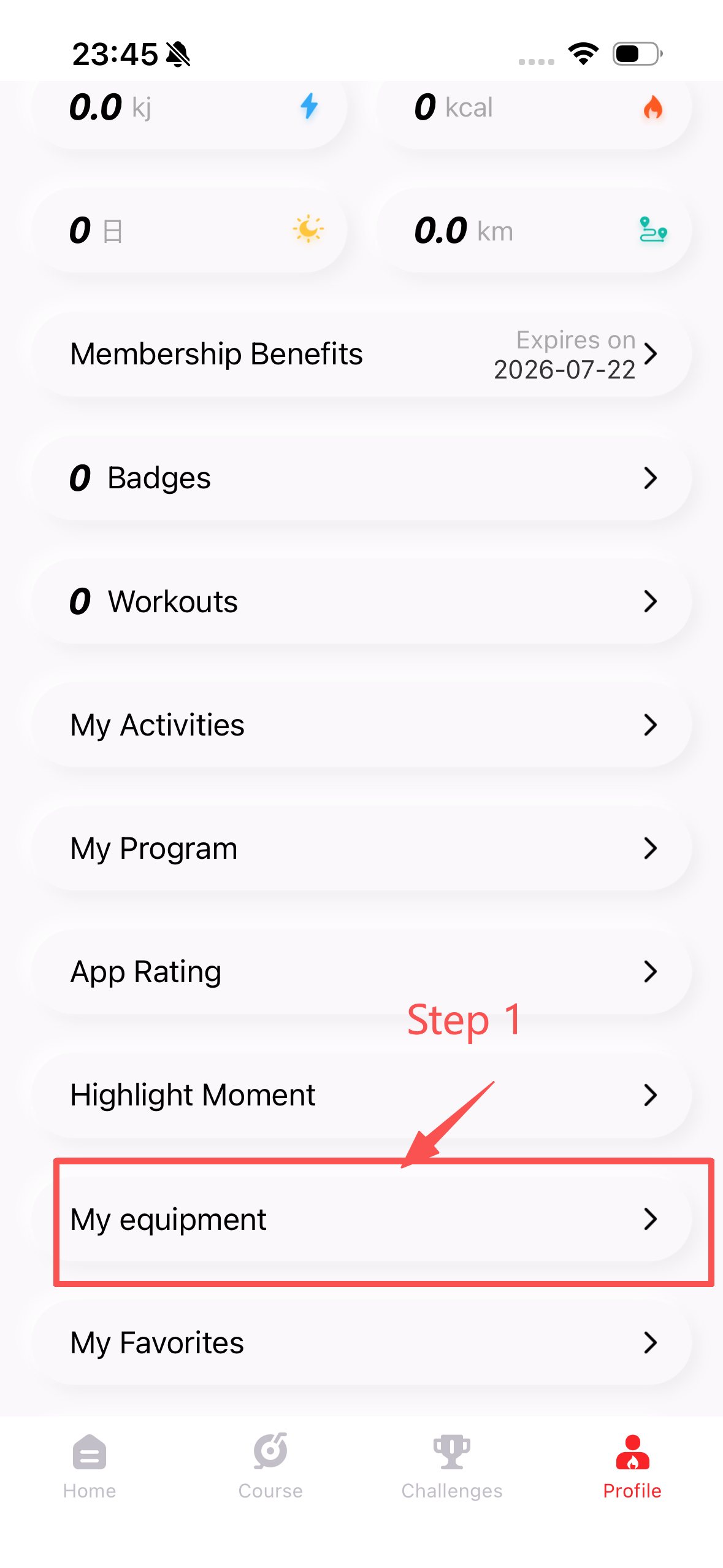
В «Профиле» (Profile / Me) собраны история тренировок, планы, избранное, привязанные устройства, подписка и настройки. Настройки открываются значком шестерёнки в правом верхнем углу.
Рост, вес и пульс
Чтобы приложение точнее считало нагрузку, заполните «Профиль» → «Настройки» → «Данные о теле» (Body Info): рост, вес, индекс массы тела, максимальный пульс и FTP.
- Максимальный пульс по умолчанию считается по формуле «220 минус возраст». Если вы знаете свой реальный максимум, лучше вписать его.
- FTP (функциональная пороговая мощность) — мощность в ваттах, которую вы способны держать около часа. Приложение считает её по росту, весу и максимальному пульсу и использует для расчёта нагрузки в планах.
Там же, в «Настройках», переключаются единицы измерения (Measurement Unit) и меняются фото, имя и дата рождения («Личные данные», Profile).
Статистика тренировок
- Итоги за всё время — на странице «Профиль»: калории (в кДж и ккал), дни тренировок, общая дистанция, количество тренировок.
- Каждая тренировка — «Профиль» → «Тренировки» (Workouts). В записи видно мощность, дистанцию, среднюю частоту вращения педалей, время и калории.
- Удалить запись — в том же списке откройте тренировку и нажмите «Удалить» (Delete).
- Значки — «Профиль» → «Значки» (Badges): полученные и те, что ещё предстоит заработать.
Синхронизация со смарт-часами
iPhone и Apple Watch. Данные часов передаются через приложение «Здоровье» (Apple Health), поэтому доступ надо открыть в двух местах:
- В приложении YESOUL. «Профиль» → «Мои устройства» (My Devices) → «+» вверху справа → «Здоровье» (Health App). Разрешите чтение и запись всех данных.
- В настройках iPhone. «Настройки» → «Конфиденциальность и безопасность» → «Здоровье» → YESOUL FITNESS. Включите все разрешения на чтение и запись.
Android. Данные идут через Google Fit:
- В приложении YESOUL. «Профиль» → «Мои устройства» → «+» → Google Fit. Включите все разрешения.
- В приложении часов. Найдите в его настройках связь с Google Fit и разрешите чтение и запись всех данных.
Bluetooth-наушники
Сначала подключите наушники к телефону. Если изображение транслируется на экран тренажёра, в меню вывода звука на телефоне выберите наушники. Где находится это меню, зависит от марки и модели телефона.
Почему данные в приложении и на экране тренажёра отличаются
Экран тренажёра и приложение считают тренировку независимо, поэтому небольшая разница — норма, а не неисправность. Сильнее всего данные расходятся, если начать крутить педали до запуска занятия в приложении. Чтобы цифры совпадали, сначала подключите тренажёр к приложению, а потом начинайте занятие.
Язык приложения и язык озвучки
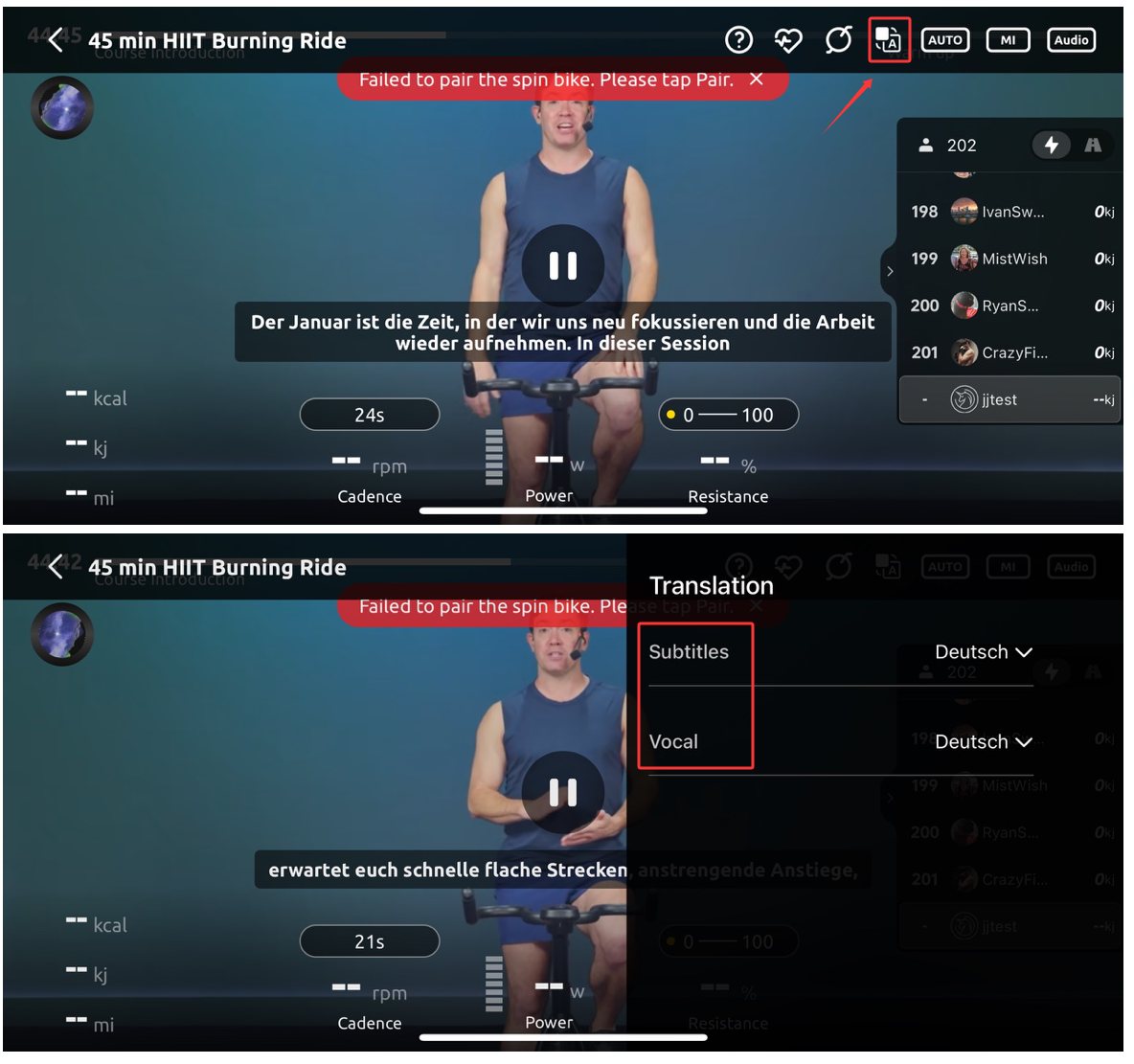
Приложение берёт язык из настроек телефона. Сменить его можно в любой момент: «Профиль» → «Настройки» → «Язык» (Language). Доступны английский, французский, китайский, испанский, немецкий, русский и японский.
Язык озвучки зависит от конкретного видео. Чтобы проверить:
- Откройте занятие.
- Нажмите значок языка на экране тренировки. В меню перевода (Translation) есть настройки субтитров (Subtitles) и озвучки (Vocal).
- Посмотрите на статус. Если видите «Идёт перекодирование» (Transcoding in progress), сменить язык у этого занятия пока нельзя. Если такой надписи нет, выберите нужный язык.
Подписка
Скачать приложение и подключить тренажёр можно бесплатно. Без подписки доступны свободная тренировка и бесплатные занятия и маршруты (их можно отфильтровать). С подпиской открываются все прямые трансляции, видеозанятия и видовые маршруты.
Для одного человека: возможности доступны только владельцу аккаунта.
Один основной аккаунт и до 4 дополнительных профилей. У каждого своя статистика и история тренировок, подписка общая.
Как оформить. На главном экране нажмите баннер подписки или откройте «Профиль» → «Подписка» (Membership Benefits) и следуйте подсказкам. Подписку можно купить разово или с автопродлением. Разовая покупка поверх действующей продлевает срок без наложения.
Срок действия смотрите там же, в «Подписке». Дата показывается в формате день / месяц / год.
Подарочный код
- Откройте настройки. Значок шестерёнки на странице «Профиль».
- Выберите «Подарочный код» (Gift code).
- Введите код и нажмите «Подтвердить».
Код одноразовый. Если у вас уже есть действующая подписка, код можно активировать только после её окончания — сроки не суммируются.
Семейная подписка: как добавить родных
После покупки приложение само предложит добавить членов семьи. Позже это можно сделать на странице «Профиль»: нажмите кнопку рядом со своим именем.
- Дополнительные профили создаются внутри вашего аккаунта, под той же почтой. Подключить чужие существующие аккаунты нельзя.
- Перейти с личной подписки на семейную с доплатой нельзя — семейную покупают отдельно.
- Платные занятия одновременно с разных профилей смотреть нельзя. Бесплатные функции и свои тренировки — можно.
Как отменить подписку
Подпиской управляет тот магазин, через который вы платили, поэтому отменять её нужно там. Удаление приложения подписку не отменяет.
- iPhone и iPad (App Store): «Настройки» → ваше имя вверху → «Подписки» → YESOUL → «Отменить подписку».
- Android (Google Play): приложение Google Play → значок профиля вверху справа → «Платежи и подписки» → «Подписки» → YESOUL → «Отменить подписку».
После отмены подписка обычно работает до конца оплаченного периода. Возврат денег за прошлый платёж решают Apple или Google. Если подписки нет в списке, проверьте, что вы вошли в тот же аккаунт, с которого платили.
Zwift, Kinomap и ROUVY
Велотренажёры Yesoul можно подключить к сторонним приложениям для виртуальных поездок: Zwift, Kinomap и ROUVY. Это приложения других компаний, подписка Yesoul их не включает.
Zwift
- Включите тренажёр и откройте Zwift.
- Перейдите на экран подключения устройств и выберите «Источник мощности» (Power Source).
- Найдите тренажёр Yesoul в списке и выберите его.
Kinomap
- Откройте Kinomap: «Профиль» → «Настройки» → «Управление оборудованием» → «Добавить оборудование» (Profile → Settings → Equipment Management → Add New Equipment).
- Выберите тип «Велосипед» (Bike) и найдите тренажёр Yesoul.
- Завершите подключение по подсказкам Kinomap.
ROUVY
- Включите тренажёр и откройте ROUVY.
- Перейдите в «Датчики» → «Добавить тренажёр» (Sensors → Add Trainer) и найдите Yesoul.
- Отметьте доступные варианты: мощность (Power), частота вращения педалей (Cadence) и управление нагрузкой (Controllable), если модель его поддерживает. Сохраните и выбирайте маршрут.
Если приложение не видит тренажёр: закройте YESOUL Fitness, проверьте доступ к Bluetooth, перезапустите Bluetooth, тренажёр и телефон, держите телефон ближе к тренажёру. Если подключение есть, а данных нет, проверьте выбранный тип устройства. Набор передаваемых данных зависит от модели тренажёра.
Частые вопросы
Приложение YESOUL Fitness платное?
Скачивание и регистрация бесплатны. Свободная тренировка и часть занятий и маршрутов доступны без подписки, полный набор прямых трансляций, видеозанятий и маршрутов — по подписке.
Есть ли приложение на русском языке?
Да, русский язык есть в интерфейсе. Озвучка занятий на русском зависит от конкретного видео: проверьте её значком языка на экране тренировки.
Не могу войти с аккаунтом с сайта Yesoul
Аккаунт с официального сайта в приложении не работает. Зарегистрируйтесь заново в самом приложении.
Можно ли заниматься на одном тренажёре всей семьёй?
К одному велотренажёру можно привязать до 5 аккаунтов. Чтобы делить одну подписку, удобнее семейная подписка: основной аккаунт и до 4 дополнительных профилей, у каждого своя статистика.
Купили второй тренажёр, а аккаунт к нему не привязывается
Аккаунт с подпиской привязывается к первому тренажёру, с которым его использовали. Заведите второй аккаунт или напишите, пожалуйста, в службу поддержки Yesoul (support@yesoulfitness.com) с просьбой отвязать первый тренажёр.
Приложение не видит тренажёр
Проверьте, что на телефоне включён Bluetooth и приложению разрешён доступ к нему, тренажёр включён и не подключён к другому телефону или приложению (Zwift и т. п.). Перезапустите Bluetooth, приложение и тренажёр, держите телефон рядом с тренажёром. Если не помогло — служба поддержки Yesoul: Feedback в приложении или support@yesoulfitness.com.
Как удалить аккаунт?
«Профиль» → «Настройки» → «Личные данные» (Personal Data) → «Удалить аккаунт» (Account Delete), прочитайте предупреждение и подтвердите. Восстановить удалённый аккаунт нельзя.
Куда обращаться с вопросами по приложению?
В поддержку Yesoul: через раздел обратной связи (Feedback) в приложении или по почте support@yesoulfitness.com. Приложите скриншоты, по тренажёру — серийный номер. Магазин доступа к аккаунтам и подпискам не имеет, поэтому такие вопросы решает только Yesoul.
Тренажёры Yesoul с поддержкой приложения
Спин-байки Yesoul, которые работают с приложением YESOUL Fitness: S3 PRO со встроенным экраном, G1 MAX с большим экраном для трансляции с телефона, V1 и Smart M1 с управлением со смартфона или планшета.